CSSを調整しているとき、Chrome DevToolsの「Styles」を見ても、そこに表示されるのはコンパイル後のCSSだけなんですよね。

あれ、このスタイルって元のSCSSのどこに書いたんだっけ…?
正直、これで何度も探し直した経験があります。同じような場面に心当たりがある人も多いんじゃないでしょうか。
なぜコンパイル後のCSSしか見えないのか
ブラウザが実際に読み込んでいるのは、SCSSをコンパイルして作られたCSSです。
SCSS → コンパイルCSSなので、普通にしていると、Chromeから元のSCSSファイルを確認することはできません。
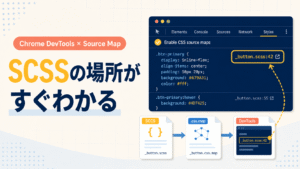
ただ、CSSと一緒にソースマップを生成しておくと、Chromeが次の対応関係を復元できるようになります。
コンパイル後のCSS ↕ ソースマップ元のSCSSファイルと行番号ソースマップは、一般的に次のようなファイルとして出力されます。
style.cssstyle.css.map.css.mapが「CSSのどの部分が、元のSCSSのどこに対応するか」を記録した対応表になっているイメージです。
「map」 が鍵!
ポイントブロックタイトル
1)使っているビルドツールで、外部のstyle.css.map(CSSファイル名+.map)を出力させる
2)Chrome DevTools側で、そのソースマップを参照する設定をオンにする
この2つが揃うと、検証画面に次のようにSCSSのファイル名と行番号が表示されるようになります。
css.map を出力させるには
Viteの場合
ite.config.jsまたはvite.config.tsに、次の設定を追加します。
import { defineConfig } from "vite";
export default defineConfig({
  css: {    // 開発サーバーでCSSソースマップを有効にする
   devSourcemap: true,
  },
  build: {    // ビルド後の成果物にもソースマップを出力する
    sourcemap: true,
  },
});
それぞれどこで効いてくるかは、こんな感じです。
| 設定 | 対象 |
|---|---|
css.devSourcemap: true | npm run devやyarn devで開発しているとき |
build.sourcemap: true | npm run buildやyarn buildで出力したファイルを見るとき |
build.sourcemapには、次の値も指定できます。
| 値 | 挙動 |
|---|---|
true | 外部の.css.mapを生成し、CSSに参照コメントも付ける(今回紹介した設定) |
'inline' | .mapファイルは作らず、CSSファイル自体にBase64で埋め込む |
'hidden' | .mapファイルは生成するが、CSSに参照コメントは付けない |
style.css.mapのような外部ファイルとして出力したい場合は、trueを指定してください。
なお、Viteはビルド時にファイル名へハッシュを付けることが多いため(例:style-a1b2c3.css)、実際のファイル名はstyle-a1b2c3.css.mapのようになる場合があります。
css.devSourcemapの初期値はfalseなので、明示的にオンにする必要があります。設定を変えたら、開発サーバーは再起動しておきましょう。
npm run devビルド済みのCSSを確認する場合は、再ビルドも忘れずに。
npm run buildViteの詳しい仕様が気になる人は、Vite公式ドキュメントのCSS設定とビルド設定もあわせてチェックしてみてください。
Gulpの場合
Gulpを使っている場合は、gulp-sourcemapsでstyle.css.mapを生成できます。
const gulp = require("gulp");const sourcemaps = require("gulp-sourcemaps");const sass = require("gulp-sass")(require("sass"));function styles() { return gulp .src("src/scss/**/*.scss") .pipe(sourcemaps.init()) .pipe(sass().on("error", sass.logError)) .pipe(sourcemaps.write(".")) .pipe(gulp.dest("dist/css"));}exports.styles = styles;次の部分で、SCSSのソースマップ作成がスタートします。
.pipe(sourcemaps.init())ポイントはsourcemaps.write()の書き方です。
| 書き方 | 挙動 |
|---|---|
sourcemaps.write(".") | CSSと同じ階層に外部.mapファイルを出力(今回の設定) |
sourcemaps.write() | .mapファイルは作らず、CSSに直接インライン埋め込み |
外部のstyle.css.mapを出力したい場合は、write(".")のように出力先を指定してください。
ビルドツールを不使用の場合
ビルドツールを使わず、VSCodeの拡張機能でSCSSをコンパイルしている場合は「DartJS Sass Compiler and Sass Watcher」がよく使われています。
この拡張機能は、デフォルトでソースマップ(`.css.map`)を生成する設定になっています。
逆にソースマップを無効にしたい場合は、VSCodeの`settings.json`に次の設定を追加してください。
json{
 "dartsass.disableSourceMap": true
}
参考:[DartJS Sass Compiler and Sass Watcher – Visual Studio Marketplace]
(https://marketplace.visualstudio.com/items?itemName=codelios.dartsass)
Chrome DevToolsの設定
先に、Google Chromeデブツール側の説明を設定方法を説明します。
- DevTools右上の歯車アイコンを開く
- 「Preferences」を選択する
- 「Sources」を開く
- ページをハードリロードする
- 「Enable CSS source maps」をオンにする
うまくいかない場合
下のチェックリストをもとにチェックしてみてください。
それでも表示されない場合は、次の順番で確認してみてください。
- CDNやサーバーが
.mapの配信を止めていないか - 設定後に開発サーバーを再起動したか
- ビルド済みファイルなら再ビルドしたか
- Chromeの「Enable CSS source maps」がオンになっているか
- ブラウザが目的のCSSを読み込んでいるか
.css.mapが生成されているか.css.mapが404になっていないか- CSSだけを別フォルダへ移動していないか
- キャッシュを削除して再読み込みしたか
まとめ
Chromeの検証画面に元のSCSSファイル名と行番号を表示するには、次の2つが必要でした。
- 使っているビルドツールで、外部の
style.css.mapを出力する - Chrome DevToolsの「Enable CSS source maps」を有効にする
これだけで、検証画面で見つけたスタイルから、元のSCSSファイルと行番号まで一気にたどれるようになります。
地味だけど、日々のコーディングがだいぶ楽になる設定なので、まだの人はぜひ試してみてください。

コメント